Faire passer un quiz sans compte élève : accès simple et données maîtrisées
Sommaire
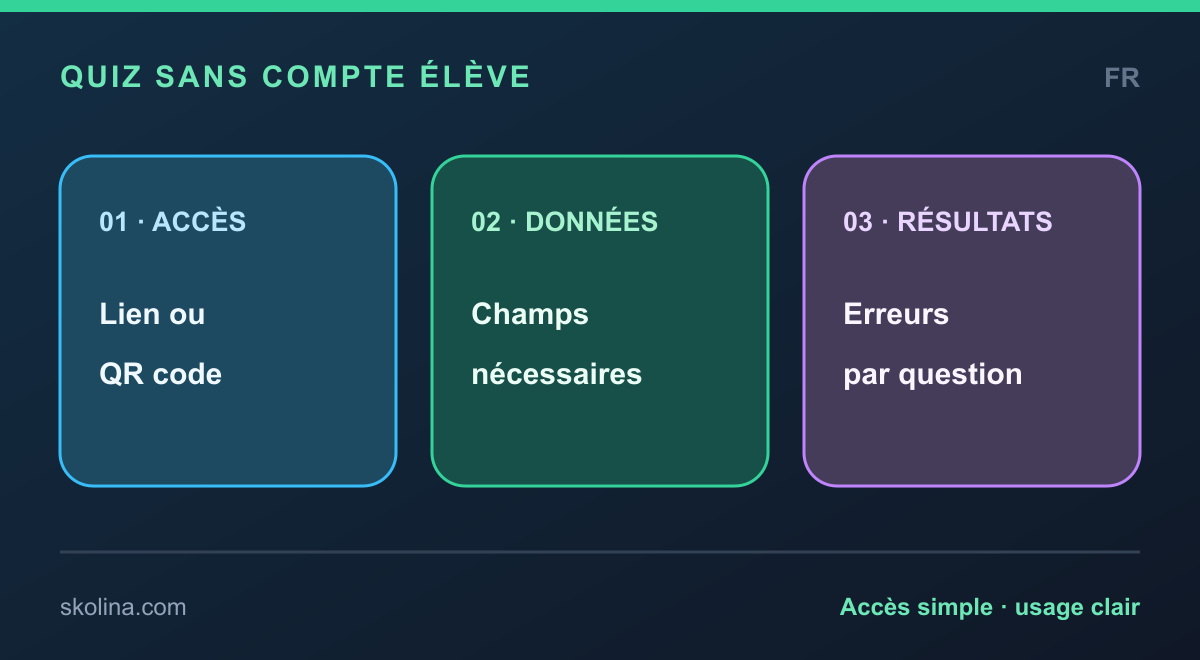
Pour faire passer un quiz sans compte élève, partagez le lien du Quiz ou projetez son QR code : chaque élève l’ouvre, remplit uniquement les champs que vous avez demandés, puis répond, sans identifiant ni mot de passe. Accès sans compte ne veut pas dire anonymat : c’est le choix entre prénom, nom et e-mail qui détermine ce que vous pourrez suivre ensuite et ce que vous collectez. Ce guide vous aide à régler ce choix, à tester l’accès avant le cours et à expliquer la démarche aux élèves.
Dans Skolina, un nouveau Quiz demande le prénom par défaut et masque le nom et l’e-mail ; vous pouvez rendre chacun de ces trois champs masqué, facultatif ou obligatoire. La page QCM en ligne sans compte élève présente le partage et les types de questions. Pour essayer le parcours sur vos propres questions, créez votre premier quiz : l’inscription enseignant donne 14 jours de Pro et 100 Jetons offerts, sans carte bancaire.
Comment les élèves répondent à un quiz sans compte
Le parcours tient en cinq gestes, dont trois se préparent avant la séance :
- Créez le Quiz et vérifiez la clé de chaque question fermée.
- Réglez l’identification : pour le prénom, le nom et l’e-mail, choisissez masqué, facultatif ou obligatoire.
- Programmez l’ouverture : date et heure de début et de fin, durée du Quiz (de 30 secondes à 24 heures, 30 minutes par défaut).
- Partagez le lien ou projetez le QR code : l’élève l’ouvre, saisit les champs demandés et répond.
- Lisez les résultats : la grille des notes, la moyenne et la médiane du groupe sont disponibles sur tous les plans.
| Champ | Réglage par défaut | Réglages possibles |
|---|---|---|
| Prénom | Obligatoire | Masqué, facultatif ou obligatoire |
| Nom | Masqué | Masqué, facultatif ou obligatoire |
| Adresse e-mail | Masquée | Masquée, facultative ou obligatoire |
Une règle encadre ces réglages : au moins un des trois champs reste obligatoire. Un Quiz créé dans Skolina ne recueille donc pas de réponses sans au moins un champ d’identification ; si vous voulez une activité totalement sans nom, passez par une feuille papier ou un autre canal validé par votre établissement. Il existe aussi un second chemin d’accès : l’invitation par e-mail depuis la liste d’Élèves envoie à chacun un identifiant personnel (1 Jeton par e-mail). Elle suppose de disposer des adresses ; ce guide porte sur l’accès par lien ou QR code.
Avez-vous besoin d’un résultat nominatif ?
Avant d’ouvrir l’outil, posez une question : que ferez-vous des réponses ? Pour un quiz diagnostique en début de séquence, vous voulez peut-être seulement savoir si la moitié de la classe confond deux notions : le prénom suffit pour lire la grille, et le comptage par réponse guide votre introduction du lendemain. Pour envoyer une aide ciblée à deux élèves, il faut au contraire une association fiable entre une remise et une personne.
Ces deux finalités n’appellent pas la même collecte. La CNIL rappelle le principe de minimisation : les données personnelles doivent se limiter à ce qui est nécessaire pour un but déterminé. Demander nom, prénom et e-mail pour un sondage de compréhension n’est pas un réglage neutre. À l’inverse, promettre un suivi individuel puis recueillir des prénoms ambigus (trois « Léa » dans la classe) empêche de tenir la promesse pédagogique.
| Usage prévu | Réglage à envisager | Décision après le quiz |
|---|---|---|
| Repérer une confusion collective | Prénom obligatoire, nom et e-mail masqués (réglage par défaut) | Revoir un exemple avec toute la classe. |
| Donner un retour individuel | Prénom et nom obligatoires, e-mail masqué | Proposer une aide ciblée à l’élève concerné. |
| Comparer plusieurs passations | Même forme de saisie à chaque Quiz (par exemple « Prénom N. ») | Vérifier une progression sans multiplier les données. |
| Aucune identité souhaitée | Feuille sans nom, hors de l’outil | Compter les réponses à la main. |
Ce tableau est une grille de décision, pas une règle juridique. Demandez à votre référent numérique ou au délégué à la protection des données quels usages sont validés dans votre contexte ; notre guide RGPD et données des élèves détaille les acteurs et les documents à vérifier. Si plusieurs collègues adoptent ce fonctionnement, l’offre pour les établissements rattache leurs comptes Prof : l’Établissement voit des indicateurs agrégés, jamais les Quiz, les Élèves ni les notes de chaque Prof.
Partager par lien ou QR code et tester l’accès
Choisissez un objectif précis, par exemple distinguer un fait d’une hypothèse dans un document de sciences. Rédigez trois ou quatre questions qui conduisent à une action : une observation à reconnaître, une explication à compléter, une erreur fréquente à discuter. Un quiz facile d’accès reste inutile si ses questions n’éclairent pas votre prochaine décision.
Ouvrez ensuite le lien hors de votre session enseignant, dans une fenêtre de navigation privée ou sur un autre appareil. Vérifiez que le Quiz est ouvert à l’heure prévue, que les champs affichés correspondent à votre réglage, que le texte reste lisible sur un téléphone et que la correction apparaît au moment voulu (jamais, après la remise ou après la fin du Quiz). Par défaut, chaque élève dispose d’une seule passation ; le mode entraînement autorise des tentatives illimitées.
En classe, laissez le QR code projeté le temps que tout le monde accède, et gardez une copie du lien de chaque séance si vous préparez plusieurs groupes. Nommez clairement les versions (« 4e B — sciences — séance 3 ») pour ne pas mélanger les remises.
Vous préparez déjà votre premier essai ? Créez votre compte et réglez les champs de votre premier quiz, puis ouvrez le lien comme le ferait un élève.
Expliquer aux élèves ce qui est collecté
Annoncez si les réponses sont associées à un nom et à quoi elles serviront. Pour un contrôle formatif, une phrase suffit : « Je regarde les réponses pour décider ce que nous reprendrons demain. » Si le quiz compte dans une note, expliquez ce cadre séparément. N’appelez pas « anonyme » une activité où les élèves saisissent leur prénom ou racontent une expérience personnelle reconnaissable.
La CNIL, dans ses bonnes pratiques pour les outils collaboratifs en ligne à l’école, rappelle que les travaux, notes et communications d’élèves peuvent constituer des données personnelles et que l’établissement doit vérifier ses outils. Le texte vise des outils plus larges qu’un quiz, mais ses questions (finalité, information, responsabilité, sécurité) valent avant tout service externe utilisé en classe.
Deux réglages méritent d’être mentionnés à votre référent. Si vous activez l’anti-triche (plans Starter et au-delà), des signaux techniques sont relevés, dont une empreinte d’appareil stockée hachée et salée ; ce sont des signaux à vérifier, pas des preuves. Si vous utilisez la correction IA des réponses ouvertes, ces réponses sont transmises à OpenAI, hors de l’Union européenne. Dans tous les cas, ne mettez aucune donnée personnelle d’élève dans une source ou une consigne envoyée à l’IA, et ne demandez pas une information intime ou familiale quand un exemple fictif suffit. Relisez aussi les réponses ouvertes avant de les projeter : un élève peut y nommer un camarade.
Prévoir une alternative d’accès
Un lien sans création de compte réduit la friction, mais ne garantit pas que chacun dispose d’un appareil, d’une batterie ou d’une connexion. Gardez une feuille de questions, une réponse orale ou un binôme lorsque l’objectif le permet, pour qu’un incident technique ne passe pas pour une lacune. Réservez aussi le temps de rejoindre le quiz : un chronomètre serré ou un classement public pousse à deviner vite, alors que vous voulez comprendre les confusions.
Une fois les réponses reçues, partez d’une question clé. Sur tous les plans, la grille des notes donne la réussite de chaque élève ; les statistiques par question et le détail des élèves par question sont disponibles à partir du plan Starter. Un score global peut masquer le fait que la majorité a échoué sur le même prérequis. Les réponses ouvertes demandent une lecture humaine : la correction automatique traite les items objectifs, pas l’interprétation d’un raisonnement.
Exemple fictif. Sur 25 élèves, 23 répondent en ligne et 2 sur papier. Si 12 réponses numériques à une question sont exactes, vous connaissez 12/23 pour ce support, pas le taux de la classe : lisez les deux feuilles avant de calculer un total sur 25.
Tester les réglages avant la classe, sans données d’élèves
Avant le cours, créez un Quiz d’essai distinct de celui de la classe et remettez quelques réponses fictives hors de votre session Prof, pour qu’elles ne se mêlent pas aux remises des élèves.
| Cas d’essai | Résultat attendu | Décision en cas d’écart |
|---|---|---|
| E-mail masqué | Le participant remet sans voir de champ e-mail | Revoir le réglage, refaire l’essai. |
| Prénom facultatif, nom obligatoire | Une remise sans prénom, avec un nom fictif, est acceptée | Vérifier que ce réglage est proportionné. |
| Champ obligatoire laissé vide | L’accès au Quiz est refusé tant que le champ manque | Corriger le réglage avant la séance. |
| Suivi individuel prévu | La réponse fictive apparaît sous le nom saisi dans la grille | Fixer une forme de saisie commune. |
| Élève sans appareil ou QR illisible | La feuille ou le lien recopié permet de travailler | Prévoir comment fusionner les réponses. |
Conservez votre fiche de réglages avec le but de la passation : elle répond d’avance aux questions d’un parent ou du délégué à la protection des données.
Checklist avant la première passation
- Objectif défini : quelle décision prendrez-vous grâce aux réponses ?
- Champs proportionnés : prénom seul, prénom et nom, ou e-mail, selon cet objectif.
- Questions vérifiées : clé, images et explications correctes.
- Lien essayé hors de votre session enseignant, à l’heure d’ouverture prévue.
- Élèves informés de ce qui est collecté et de l’usage des réponses.
- Alternative prête pour un élève sans appareil ou connexion.
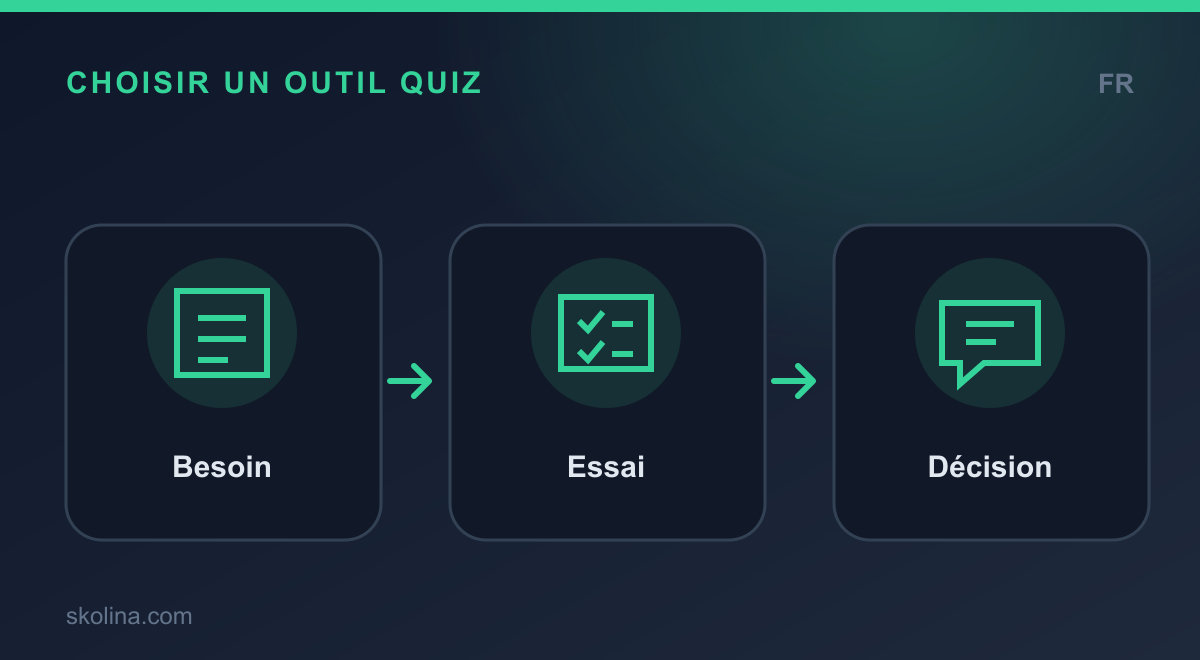
Si vous comparez plusieurs services pour l’ensemble des équipes, la grille pour choisir un outil de quiz pour l’établissement reprend ces critères d’accès et de données. Pour passer à la pratique, commencez avec un quiz de trois questions, réglez les champs utiles et ouvrez le lien comme un élève avant le cours.
Articles liés
RGPD et données des élèves : la grille de vérification d'un outil de quiz
RGPD et données des élèves : qui est responsable, quelles données un quiz collecte, hébergement, transferts liés à l'IA. Grille de vérification à remplir.
L'équipe Skolina10 min de lecture
Choisir un outil de quiz pour un établissement : la grille de décision
Choisissez un outil de quiz pour votre établissement : 3 scénarios d'usage, parcours élève, données, rôles, coût par enseignant. Grille et compte rendu.
Équipe Skolina9 min de lecture
Comment créer un QCM pour sa classe : étapes, modèle et résultats
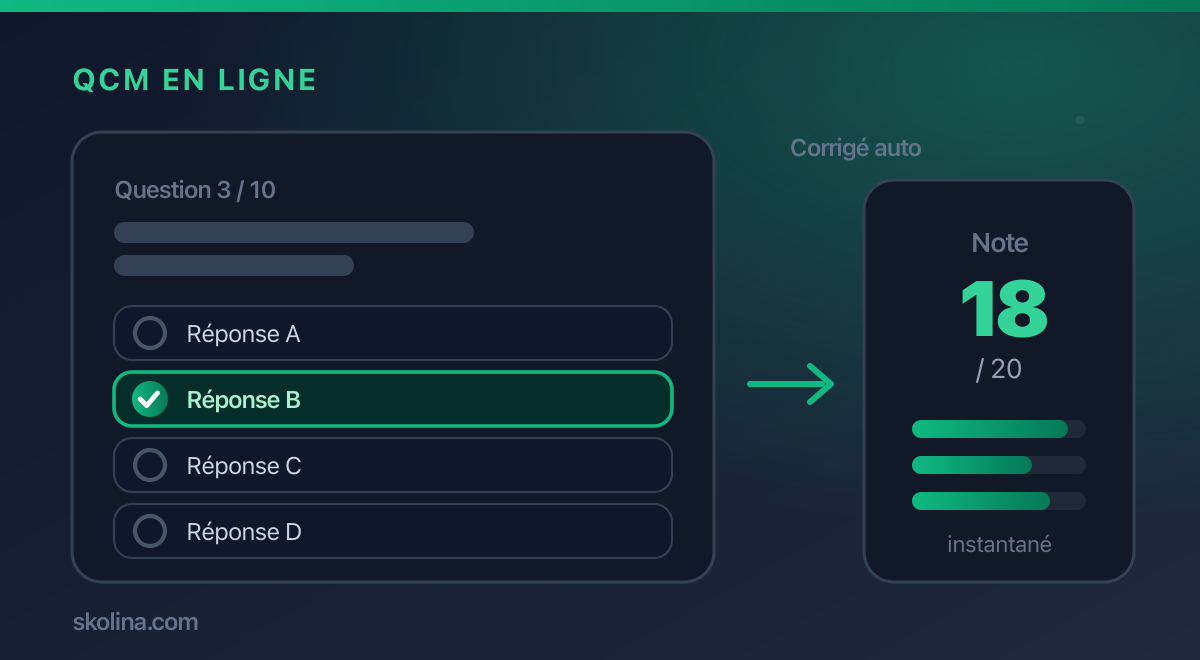
Créez un QCM pour votre classe en 6 étapes : objectif, énoncés, distracteurs, barème, diffusion par lien ou QR code et résultats, avec un modèle corrigé.
L'équipe Skolina14 min de lecture