Cuestionario sin cuenta para el alumnado: acceso por enlace o QR y datos proporcionados
Índice
Para compartir un cuestionario sin cuenta para los alumnos, active la autoinscripción del quiz, elija qué datos pedirá al estudiante y reparta el enlace o el código QR. Sus alumnos no crean perfil ni contraseña: escriben solo los campos que usted haya dejado visibles y empiezan a responder. Sin cuenta no significa sin datos personales, porque el nombre que pide, un correo o una respuesta abierta siguen identificando a una persona. Antes de la clase, recorra el quiz con «Probar el quiz» y revise la pantalla de entrada en la «Vista previa para el estudiante».
Si quiere aplicarlo hoy mismo, cree su primer cuestionario sin cuentas de alumno: el enlace y el QR aparecen al compartir el quiz. La guía sigue un caso ficticio de historia, desde los ajustes de acceso hasta la decisión para la sesión siguiente, y remite a la lista de protección de datos en cuestionarios escolares para lo que corresponde decidir al centro.
Cómo entra el alumnado sin cuenta: enlace, QR o correo
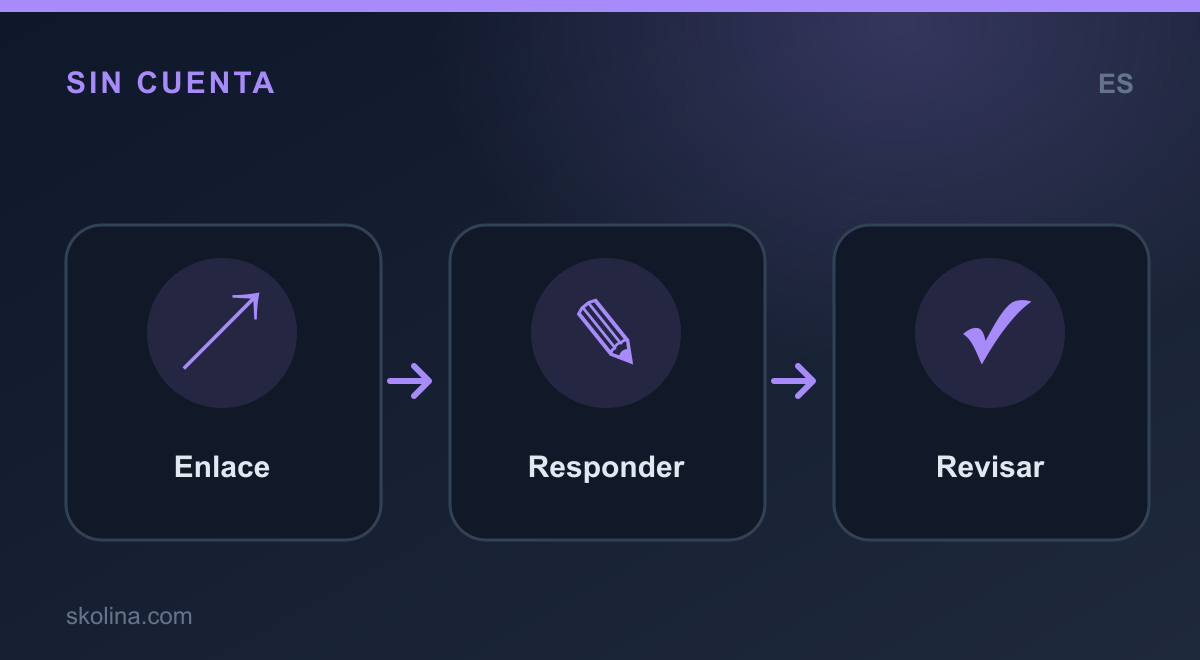
En Skolina, el panel «Compartir y autoinscripción» de cada quiz ofrece dos vías, que puede combinar: algunos estudiantes por correo y otros por QR. Con cualquiera de ellas puede crear un cuestionario online sin cuentas de alumno y seguir las entregas en sus resultados.
| Vía de acceso | Qué hace el estudiante | Qué debe saber usted |
|---|---|---|
| Enlace o QR con «Autoinscripción activada» | Abre el enlace, rellena los campos que usted pide y pulsa «Empezar el quiz» | Un mismo enlace sirve para toda la clase; no consume tokens |
| Lista de estudiantes e invitación por correo | Recibe por correo su enlace personal y entra sin contraseña | Introduzca o importe la lista (Excel o CSV); cada correo enviado cuesta 1 token |
| «Autoinscripción desactivada» | El enlace compartido deja de dar acceso | Solo entran los estudiantes que usted haya añadido a la lista |
El enlace o el QR conviene a una actividad corta con toda la clase, como un ticket de salida digital en los últimos minutos. La lista con invitación por correo encaja mejor cuando necesita saber con certeza a quién envió cada acceso. En ambos casos rige el número máximo de estudiantes por quiz de su plan: 50 en el plan Gratis, 200 en Starter y 500 en Pro. Al alcanzarlo, quien llega ve el aviso «Este quiz está completo».
Defina el uso de las respuestas antes de compartir el enlace
Imagine que su clase acaba de analizar dos fuentes sobre un acontecimiento histórico. Quiere comprobar si distingue una afirmación que aparece en la fuente de una inferencia hecha por el lector. Puede necesitar solo un panorama de grupo para decidir si mañana habrá que volver a modelar la lectura de fuentes. En ese caso, pedir correo electrónico, nombre completo y número de clase puede resultar desproporcionado para el objetivo.
Otra situación sería dar a cada estudiante una devolución individual y comparar su avance en varias sesiones. Ahí necesita un modo fiable y autorizado de vincular respuestas a personas. Escriba ambas finalidades por separado. Una configuración adecuada para una encuesta breve no sirve necesariamente para una evaluación formal, y una recogida nominativa no se justifica solo porque el software la permita.
La Comisión Europea explica el principio de minimización de datos: deben recogerse datos adecuados, pertinentes y limitados a lo necesario para la finalidad. Este principio orienta la decisión, pero no reemplaza las normas del centro ni su evaluación del proveedor. La AEPD aclara las responsabilidades en clases y exámenes en línea: el centro o la administración educativa, según el caso, debe elegir y contratar la plataforma con diligencia. Consulte al delegado de protección de datos antes de adoptar una herramienta nueva. Las orientaciones de la AEPD y las autoridades autonómicas sobre plataformas educativas ayudan a revisar quién actúa como responsable del tratamiento y qué debe comprobar antes de implantar el servicio.
| Uso de las respuestas | Identificación suficiente | Qué hará después |
|---|---|---|
| Detectar una confusión de toda la clase | Solo el nombre (ajuste por defecto), o respuestas en papel sin nombre si no quiere ningún dato identificativo | Repetir un ejemplo de lectura de fuentes |
| Dar una orientación personal | Nombre y apellidos, si el centro lo aprueba | Enviar una tarea breve y concreta |
| Comparar varias sesiones | Un identificador estable, como la lista de estudiantes con invitación por correo | Verificar si la nueva explicación ayudó |
Es una guía de diseño, no una recomendación legal universal. Compruebe además si las respuestas abiertas contienen nombres, situaciones familiares u otra información que no pidió expresamente. Un formulario puede recoger datos personales aunque no exija iniciar sesión.
Qué pedir al estudiante: nombre, apellidos o correo
Los campos se configuran en el mismo panel, con «Configurar los campos solicitados». La ventana «¿Qué pedir al estudiante?» muestra tres campos (Nombre, Apellidos y Correo electrónico) y, para cada uno, tres estados: Oculto, Opcional u Obligatorio. En un quiz nuevo, el nombre es obligatorio y los apellidos y el correo están ocultos. La aplicación exige mantener al menos un campo obligatorio, y la «Vista previa para el estudiante» enseña la pantalla tal como la verá la clase.
| Estado del campo | Lo que ve el estudiante | Efecto en el acceso |
|---|---|---|
| Oculto | El campo no aparece | El dato no se pide |
| Opcional | Campo visible que puede dejar en blanco | Entra aunque no lo rellene |
| Obligatorio | Campo visible y exigido | Sin él no puede entrar en el quiz: aparece «Este campo es obligatorio.» |
Un campo obligatorio vacío bloquea la entrada al quiz, no la entrega final: el problema aparece en la primera pantalla, no al terminar. Si exige el correo, la aplicación también rechaza un formato no válido. El correo puede quedar oculto; pídalo solo si va a usarlo, por ejemplo para atribuir con fiabilidad las entregas de varias sesiones. El nombre y los apellidos se guardan juntos como nombre del estudiante en sus resultados de docente.
Tenga presente lo que el ajuste no hace. Un campo de texto no verifica quién estaba delante del dispositivo: cualquiera puede escribir otro nombre. Los datos de la cuenta se alojan en la UE; el contenido enviado a la IA se procesa mediante OpenAI en Estados Unidos, y eso incluye las respuestas abiertas cuando se corrigen con IA (planes Starter y superiores; la opción se puede desactivar). No incluya datos personales de estudiantes en las fuentes ni en las consignas que entregue a la IA.
Diseñe tres preguntas que produzcan una decisión
Use un extracto breve que pueda compartir. Este es un registro municipal ficticio redactado para el ejercicio:
El lunes 3 de mayo de 1909 se abrió la biblioteca municipal hasta las ocho de la tarde. El encargado anotó 18 entradas entre las seis y las ocho.
| Pregunta para el alumnado | Respuesta esperada |
|---|---|
| ¿Cuántas entradas anotó el encargado entre las seis y las ocho? | 18 entradas. El registro cuenta entradas, no personas distintas. |
| «El horario ampliado atrajo a más gente que el habitual». ¿La fuente lo dice o es una inferencia? | Es una inferencia. El registro no compara la asistencia con otro horario. |
| ¿Qué dato sí ofrece el texto y cuál necesitarías para comprobar la comparación? | Ofrece 18 entradas de seis a ocho ese día. Haría falta un recuento comparable con el horario habitual y una forma de comparar la asistencia. |
No convierta el cuestionario en una carrera de velocidad. Si el propósito es interpretar una fuente, los alumnos necesitan tiempo para volver a leerla. Una pregunta de opción múltiple puede mostrar la distribución de respuestas; la justificación abierta permite detectar si una elección acertada fue razonada o casual. Revise personalmente las soluciones y las instrucciones antes de la clase. Nuestro cuestionario diagnóstico de inicio de unidad ofrece otra forma de descubrir conocimientos previos; aquí se trata de una comprobación puntual tras trabajar una fuente.
Escriba una regla de actuación antes de recoger datos: si al menos un tercio confunde dato e inferencia, mañana resolverá un segundo ejemplo en voz alta. Si la mayoría acierta la clasificación pero no cita ningún indicio del texto, organizará una comparación de justificaciones en parejas. Si solo unas pocas personas tropiezan, les ofrecerá una pista breve y continuará. El umbral es una regla práctica para este grupo, no una frontera de calidad universal.
Cómo probar el enlace sin cuenta y detectar fallos de acceso
Para ensayar sin falsear los resultados, use el botón «Probar el quiz» del editor. Abre en otra pestaña el quiz tal como lo responderá el estudiante, con la última versión guardada, sin consumir tokens, y la prueba queda fuera de las estadísticas, las exportaciones y la corrección con IA. La pantalla de entrada con los campos se revisa aparte, en la «Vista previa para el estudiante» del panel «Compartir y autoinscripción».
No haga el ensayo completando una entrega con el enlace real, ni siquiera en una ventana privada: esa entrega cuenta como la de un estudiante más, aparece en las estadísticas y ocupa una plaza del máximo de estudiantes por quiz. Si quiere ver la pantalla de entrada tal como llega por el QR, abra el enlace y deténgase en el formulario, sin enviarlo con los campos rellenos.
Ensayo de acceso sin entregas reales
Cada fila comprueba una condición distinta; que el QR abra una página no basta para asegurar que se puede responder.
| Ensayo del docente | Evidencia que debe obtener | Qué corregir si falla |
|---|---|---|
| Abrir el enlace o escanear el QR, sin enviar el formulario | Aparece la pantalla de entrada del estudiante | Copiar el enlace del panel de compartir, no la dirección del editor |
| Revisar la «Vista previa para el estudiante» | Solo se piden los datos que usted eligió | Cambiar el estado del campo en «¿Qué pedir al estudiante?» |
| Pulsar «Empezar el quiz» con el campo obligatorio vacío | Aparece «Este campo es obligatorio.» y no se entra | Explicar a la clase qué debe escribir, o pasar el campo a Opcional |
| Recorrer el quiz con «Probar el quiz», si puede desde un móvil | Fuente legible, tres ítems respondidos y entrega confirmada | Simplificar la presentación o preparar la versión en papel |
| Revisar la corrección que muestra la prueba | Claves y explicaciones correctas | Corregir la pregunta y volver a probar |
Los avisos de la pantalla de entrada indican la causa de un fallo. «Las inscripciones están cerradas» señala que la autoinscripción está desactivada. «Este quiz ha terminado» indica que pasó la fecha de fin programada. Un quiz creado queda en borrador: si no lo programa, la clase verá que el quiz no ha empezado, así que fije la fecha de inicio antes de repartir el QR. «Este quiz ya no está disponible» aparece, por ejemplo, con un quiz archivado. «Este quiz está completo» significa que se alcanzó el máximo de estudiantes por quiz de su plan. La página de planes de Skolina detalla esos límites si organiza varias clases o sesiones.
En un dispositivo compartido, como una tableta que pasa de mano en mano, el siguiente estudiante puede encontrar «Ya está inscrito/a en este quiz». Debe pulsar «No soy yo» para empezar con una inscripción nueva; si no lo hace, continuaría la entrega de su compañero. Dígalo en voz alta antes de empezar.
Después de cambiar los ajustes, repita la vista previa y «Probar el quiz». Si todo funciona, cree su cuenta docente y su primer cuestionario con su clase real. La prueba de acceso resuelve logística y configuración; no sustituye la revisión de seguridad y condiciones que corresponde al centro.
Prevea una alternativa equivalente para quien no tenga dispositivo, batería o conexión. Puede imprimir la fuente y las tres preguntas, o proyectarlas y recoger respuestas en papel. Si luego reúne ambos tipos de respuesta, no clasifique las de papel como «ausencias». El objetivo es saber qué comprendió la clase, no medir quién pudo abrir una URL.
Explique a los estudiantes qué se recogerá y para qué. Una frase concreta ayuda: «Leeré las respuestas para decidir si mañana practicamos otra fuente; no es una nota». Si sí habrá una calificación, dígalo con claridad y siga las reglas de identificación y evaluación del centro. Una actividad pensada sin datos identificativos deja de serlo si pide nombres en la última pregunta o si muestra públicamente respuestas reconocibles.
Lea el patrón de errores y cierre el ciclo
Después de la sesión, cuente las respuestas a una pregunta clave. Puede hacer un recuento manual o consultar las estadísticas avanzadas si su plan las incluye. Una puntuación media puede ocultar que casi toda la clase cayó en la misma inferencia. Para las respuestas cerradas, la corrección automática puede ahorrar tiempo, siempre que la clave sea correcta. Para las justificaciones, lea ejemplos representativos y corrija una posible ambigüedad de su propia pregunta. La guía sobre corregir un test automáticamente delimita qué decisiones conviene dejar a la revisión docente.
Al día siguiente, muestre una fuente distinta pero comparable y pida una nueva clasificación. No basta con revelar la opción correcta del día anterior: la transferencia a otro texto es la señal útil. Explique una justificación sólida sin exhibir el nombre de quien se equivocó. Si la mayoría vuelve a confundirse, cambie la explicación o el tipo de ejemplo antes de repetir el mismo test. También puede usar un ticket de salida digital para confirmar si la nueva intervención funcionó.
Guarde solo la información que realmente necesite para el seguimiento autorizado. Evite exportar hojas con nombres y respuestas abiertas a canales informales. La sencillez del acceso no descarga al centro de revisar seguridad, conservación y contratos cuando corresponda. Para una primera prueba, cree una cuenta docente en Skolina, prepare tres preguntas y registre el resultado de su ensayo: enlace correcto, campos elegidos, fuente legible y entrega comprobada. Si la clase pudo responder, podrá interpretar su lectura de la fuente; una ausencia de entrega seguirá necesitando comprobar primero el acceso.
Artículos relacionados
Protección de datos de los alumnos en aplicaciones de cuestionarios: lista para el centro
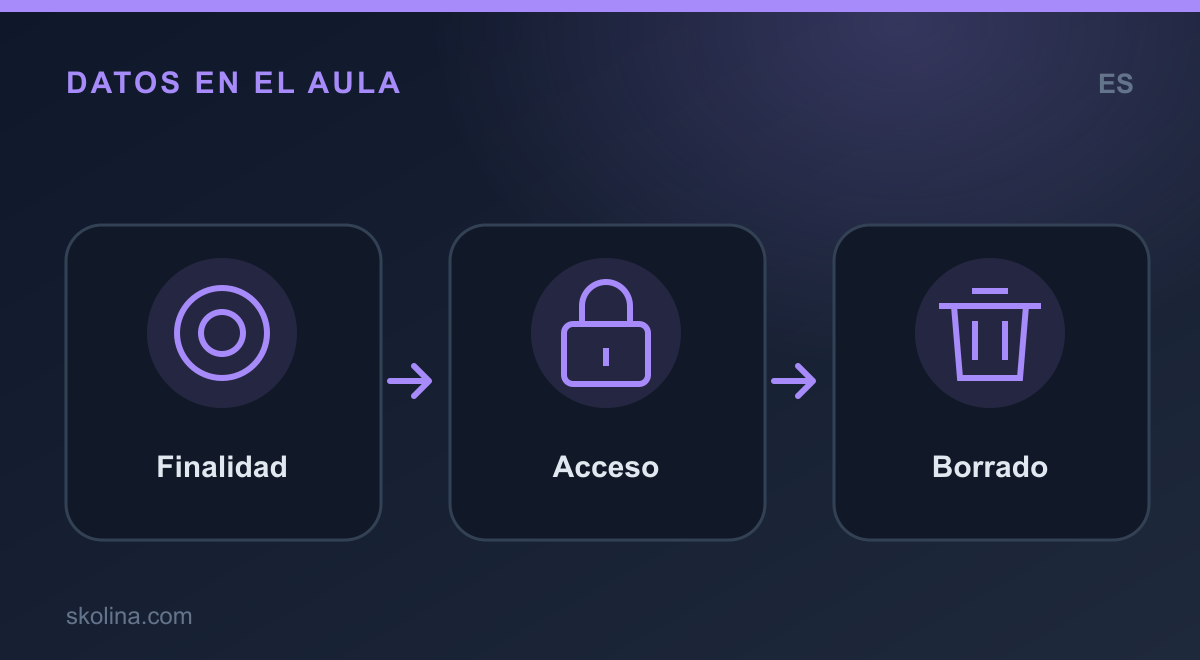
Lista de comprobación de protección de datos de los alumnos antes de usar una app de cuestionarios: campos mínimos, proveedores, IA, permisos y borrado.
Equipo Skolina9 min de lectura
Ticket de salida digital: ejemplos y tres preguntas para decidir qué enseñar mañana
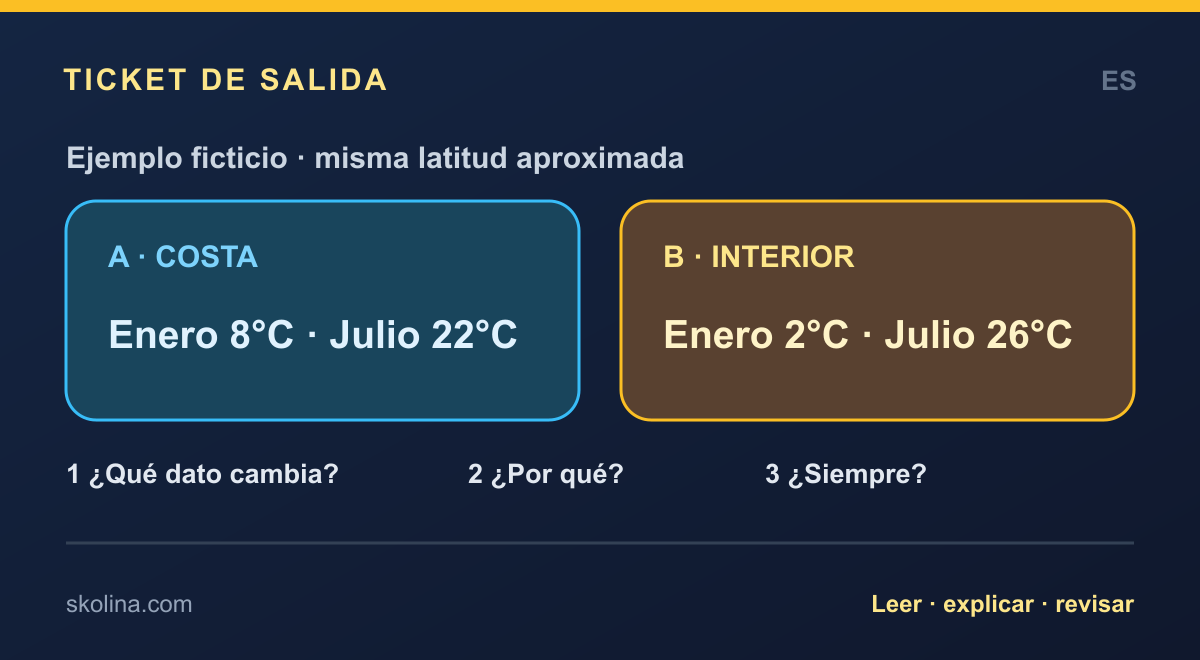
Ticket de salida: ejemplos para adaptar y una versión digital de tres preguntas. Aprenda a leer los errores y a decidir qué explicar en la próxima clase.
El equipo Skolina11 min de lectura
Corregir un test automáticamente: qué calcula la herramienta y qué revisa el docente
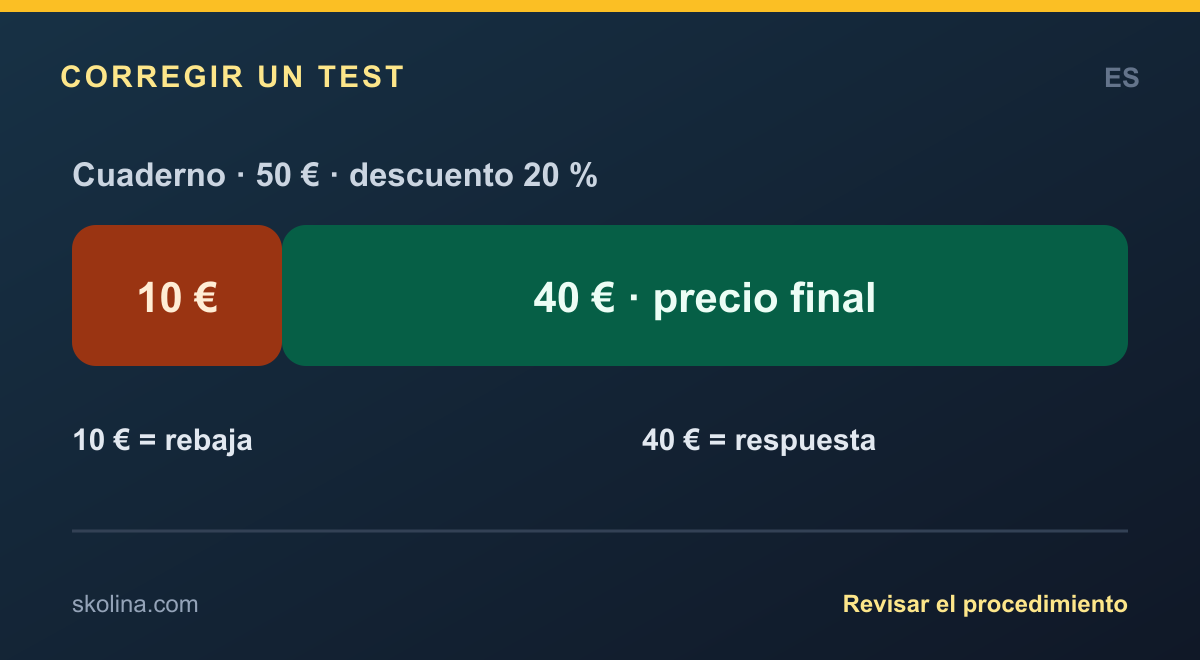
Corrija un test automáticamente sin fiarse a ciegas de la nota: qué tipos se puntúan solos, cómo probar la clave y qué hacer con las respuestas abiertas.
El equipo Skolina10 min de lectura