Quiz senza account per gli studenti: link, QR code e dati essenziali
Indice
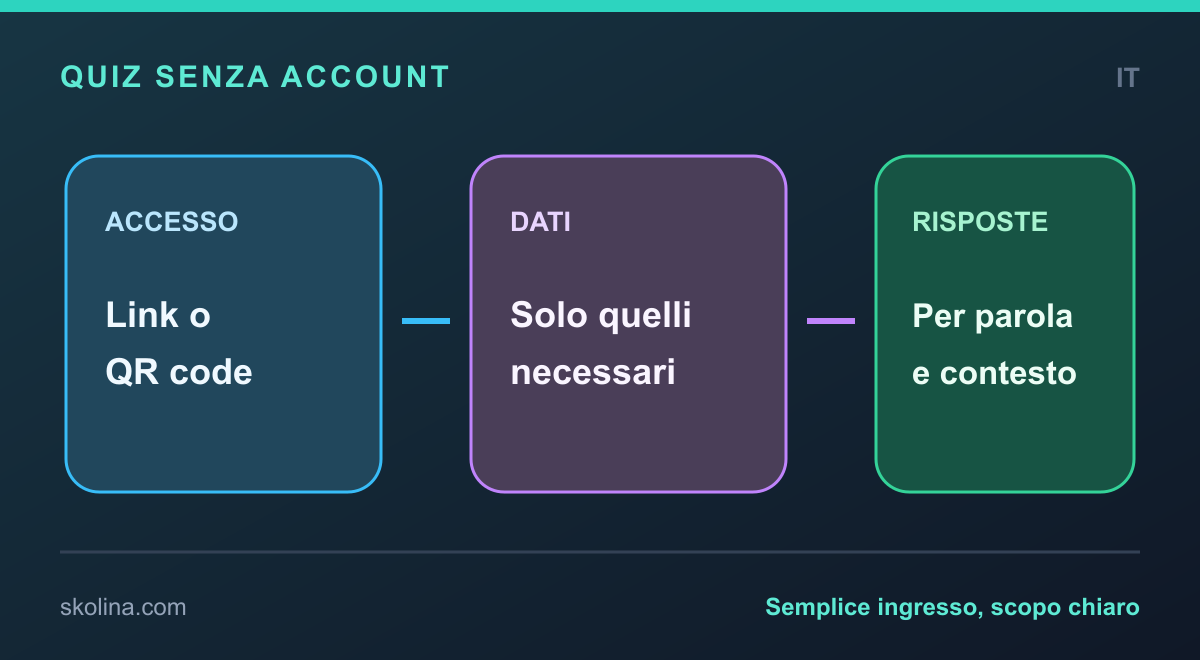
Per un quiz senza registrazione per gli studenti basta condividere un link o un QR code: gli studenti lo aprono, compilano solo i campi che Lei ha scelto (per impostazione predefinita il nome) e iniziano a rispondere, senza creare un account né una password. Prima della lezione restano tre controlli: decidere quali dati chiedere, provare l’accesso come farebbe uno studente e sapere come leggerà i risultati.
Senza account non significa senza dati personali: un nome, un indirizzo e-mail o una risposta aperta permettono comunque di riconoscere una persona. Questa guida segue un esempio di lessico inglese, borrow e lend, dalla scelta dei campi alla lettura dei risultati. Se vuole seguirla passo per passo, crei un quiz da condividere con un QR code; per una panoramica su come creare un quiz online per la classe, parta dalla pagina principale.
Come entrano gli studenti senza account
Su Skolina gli studenti non hanno un profilo da creare. Dal pannello di condivisione del quiz può scegliere fra due modalità, anche combinate nello stesso quiz: alcuni studenti invitati per e-mail, altri tramite QR code.
| Modalità | Che cosa fa lo studente | Costo | Quando conviene |
|---|---|---|---|
| Condividi un QR o un link (iscrizione autonoma) | Inquadra il QR o apre il link, compila i campi richiesti e preme «Inizia il quiz» | 0 Token | Lezione in aula, gruppo variabile, prima prova |
| Aggiungi i miei studenti (invito per e-mail) | Apre il link personale ricevuto nella propria casella | 1 Token per e-mail | Elenco stabile, risultati da collegare a ciascuno |
L’elenco per gli inviti si compila a mano o si importa da un file Excel o CSV con nome, cognome ed e-mail. Il testo dell’e-mail d’invito non è in italiano: è in inglese se la lingua del Suo account è l’inglese, altrimenti in francese. Lo annunci in classe, così nessuno scambia l’invito per un messaggio sospetto.
Due dettagli evitano molte sorprese. Il quiz nasce in bozza: il link accetta iscrizioni solo dopo che Lei lo ha programmato con una data di inizio, e dopo la data di fine nessuno può più cominciare. Inoltre, se disattiva l’iscrizione autonoma, il link resta valido solo per gli studenti presenti nel Suo elenco. In aula, con tutta la classe davanti allo schermo, il pulsante «Proietta» mostra il QR in grande; se l’obiettivo è far ragionare invece di premiare la velocità, il quiz in classe senza classifica descrive come organizzare l’attività.
Quali dati chiedere: nome, cognome, e-mail
Nel pannello «Configura i campi richiesti» la domanda è esplicita: «Che cosa chiedere allo studente?». Per Nome, Cognome ed Email sceglie fra tre stati: Nascosto, Facoltativo oppure Obbligatorio. In un nuovo quiz il nome è obbligatorio, cognome ed e-mail sono nascosti, e almeno un campo deve restare obbligatorio. L’«Anteprima lato studente» mostra subito il modulo che la classe vedrà.
| Impostazione | Che cosa compare nei Suoi risultati | Adatta a |
|---|---|---|
| Nome obbligatorio (predefinita) | Il nome scritto dallo studente | Decisione per tutta la classe, verifica rapida |
| Nome e cognome obbligatori | Nome e cognome uniti in un’unica voce | Classi con omonimi, feedback individuale |
| Email obbligatoria | L’indirizzo, che riconduce chi rientra alla stessa iscrizione | Compiti ripresi più tardi o su un altro dispositivo |
Le regole di accesso sono semplici: un campo obbligatorio vuoto blocca l’ingresso nel quiz con il messaggio «Questo campo è obbligatorio»; un campo facoltativo può restare vuoto; un campo nascosto non viene mostrato e non viene registrato. Queste informazioni compaiono solo nei risultati del docente, non in pagine pubbliche.
Scelga il minimo che serve allo scopo. La Commissione europea sui principi del GDPR ricorda la limitazione della finalità e la minimizzazione dei dati; il Garante per la protezione dei dati personali, nella sezione dedicata alla scuola, raccoglie indicazioni per studenti e docenti. In pratica: non chieda l’e-mail «per sicurezza» se deve solo scegliere un esempio da riprendere con tutta la classe. Per le verifiche sul servizio, sulla conservazione e sugli accessi, la guida sulla privacy degli studenti nei quiz propone un controllo completo. In sintesi: i dati dell’account sono ospitati nell’UE, mentre i contenuti inviati all’IA sono trattati da OpenAI negli Stati Uniti; non inserisca quindi dati personali degli studenti nei testi da cui genera le domande.
Parta dalla decisione dopo il quiz
Prima di scegliere i campi, completi una frase: «Userò i risultati per ___». Immagini una classe che ha studiato borrow e lend in contesto. Se molti confondono chi presta e chi riceve, domani la lezione inizierà con un esempio contrastante: per questa decisione collettiva basta il nome. Se vuole invece proporre un esercizio mirato a due studenti precisi, servono dati che permettano di riconoscerli senza ambiguità.
| Cosa vuole fare | Dati sufficienti | Passo successivo |
|---|---|---|
| Capire un errore comune | Solo il nome | Riprendere borrow e lend con due frasi |
| Dare un esercizio mirato | Nome e cognome | Assegnare una frase da riscrivere |
| Confrontare due lezioni | Gli stessi campi in entrambi i quiz | Verificare se l’errore è diminuito |
Le domande restano poche e vicine al contenuto. Le frasi qui sotto sono esempi inventati per l’esercizio.
| Domanda | Risposta o criterio di correzione |
|---|---|
| «I left mine at home. Can I ___ your dictionary?» Scegli tra borrow e lend. | Borrow: chi parla chiede di prendere in prestito il dizionario. |
| «Nora can lend Marco her dictionary.» Riscrivi la frase dal punto di vista di Marco usando borrow. | «Marco can borrow Nora’s dictionary»: Marco riceve, Nora presta. |
| Scrivi una frase in cui Elena presta una matita a Luca. | Per esempio «Elena can lend Luca a pencil». |
La prima domanda si corregge in automatico; le altre due mostrano se lo studente ha capito la direzione del prestito. La valutazione formativa in tre domande spiega come collegare ogni item a un feedback, mentre il quiz diagnostico all’inizio dell’unità serve a individuare i prerequisiti prima di insegnare. In entrambi i casi l’accesso senza account accelera l’avvio, ma non sostituisce una buona domanda.
Provi QR, versione e consegna prima della classe
Il pulsante «Prova il quiz» apre il quiz così come lo vedrà uno studente: non consuma Token e il tentativo, segnato come «Prova», resta fuori da statistiche ed esportazioni. Per il modulo di ingresso usi l’«Anteprima lato studente»; poi apra il link reale da un telefono, fuori dalla sessione docente. Se in quel passaggio si iscrive davvero, elimini lo studente di prova dall’elenco prima della lezione.
| Passaggio della prova | Esito da verificare | Se il risultato non coincide |
|---|---|---|
| Inquadrare il QR o aprire il link | Titolo e domande del quiz giusto | Controllare quale quiz è collegato alla slide o al foglio |
| Leggere il modulo di ingresso | Solo i campi scelti, con lo stato giusto | Correggere i campi e riaprire l’anteprima |
| Completare scelta e frase sul lessico | Testo leggibile su telefono, consegna chiara | Accorciare la frase o sistemare l’impaginazione |
| Inviare e controllare dal lato docente | Tentativo registrato con i dati attesi | Ripercorrere l’accesso prima di attribuire assenze |
Un errore frequente: duplicare il quiz per il gruppo del pomeriggio e lasciare nella slide il QR del mattino. Gli studenti entrano senza problemi e rispondono a un contenuto diverso. Prima di proiettare, controlli il titolo e una domanda campione.
Su un tablet condiviso, il dispositivo ricorda lo studente che ha appena usato il link: chi viene dopo vede «Bentornato» con il nome precedente e deve premere «Non sono io» per iscriversi di nuovo. Lo spieghi prima di far girare il dispositivo. Ricordi anche il limite di studenti per quiz del Suo piano (50 nel piano Gratuito): oltre quella soglia il quiz risulta «al completo». Tenga infine una scheda cartacea per chi ha la batteria scarica o una connessione debole; le risposte su carta non entrano nei risultati digitali, quindi annoti quante sono.
Spieghi come saranno usate le risposte
Basta una frase alla classe: «Leggo le risposte per decidere quale coppia di parole riprendere domani». Se il nome sarà collegato a un voto, lo dica. Non presenti l’attività come impossibile da ricondurre a qualcuno se ha attivato un campo di identità o se le risposte aperte possono contenere dettagli personali: un quiz senza password non è un quiz senza dati personali.
Il vademecum La scuola a prova di privacy del Garante offre indicazioni concrete per l’ambito scolastico. Legga le risposte aperte prima di mostrarle su uno schermo condiviso: uno studente potrebbe nominare un compagno. Per proiettare l’elenco degli studenti, la «Modalità presentazione» sfoca nomi, e-mail, stati e voti.
Come leggere i risultati con il solo nome
Con il solo nome, i risultati mostrano una riga per iscrizione, con voto e risposte di ciascuno, più media e mediana del gruppo. Per una decisione collettiva basta guardare quante risposte confondono borrow e lend e leggere tre o quattro frasi riscritte: la percentuale di risposte corrette sulla prima domanda può nascondere un uso sbagliato in contesto. Le statistiche aggregate per domanda sono disponibili dal piano Starter.
Due righe con lo stesso nome indicano due iscrizioni distinte: chieda in classe chi è chi e, dal quiz successivo, renda obbligatorio anche il cognome. Senza e-mail, uno studente che riapre il link da un altro dispositivo crea una nuova iscrizione; con l’e-mail, ritrova la propria. Se una risposta manca, distingua mancato invio, quiz sbagliato e accesso impossibile prima di considerarla un errore sul lessico.
Lista di controllo per la prima prova
- Scopo: quale decisione prenderà dopo il quiz?
- Campi: nome, cognome ed e-mail sono nello stato giusto (nascosto, facoltativo, obbligatorio)?
- Accesso: il quiz è programmato e il QR apre la versione destinata a quel gruppo?
- Prova: ha usato «Prova il quiz» e aperto il link reale da un telefono?
- Equità: c’è un’alternativa su carta per chi non può usare un dispositivo?
- Informazione: gli studenti sanno come userà le risposte?
Per mettere alla prova il percorso, crei il primo quiz con accesso tramite QR code, prepari le tre domande su borrow e lend e scelga i campi approvati dalla Sua scuola. All’iscrizione riceve 14 giorni di Pro e 100 Token in omaggio, senza carta di credito; i piani Skolina indicano limiti e funzioni per una routine con più classi. Un accesso riuscito non dimostra da solo l’apprendimento: è la lettura delle frasi riscritte a orientare l’esempio della lezione successiva.
Articoli correlati
Proteggere i dati degli studenti nei quiz: controlli prima della classe
Checklist per la privacy degli studenti nei quiz: finalità, dati minimi, risposte aperte, IA, permessi e cancellazione. Da provare con dati fittizi.
Il team Skolina7 min di lettura
Quiz in classe senza classifica: tempo per pensare e discutere
Conduca un quiz in classe senza classifica: link o QR code, tempo per pensare, due spiegazioni a confronto e una nuova consegna. Esempio su some e any.
Il team Skolina8 min di lettura
Valutazione formativa in tre domande: un esempio dal quiz al feedback utile
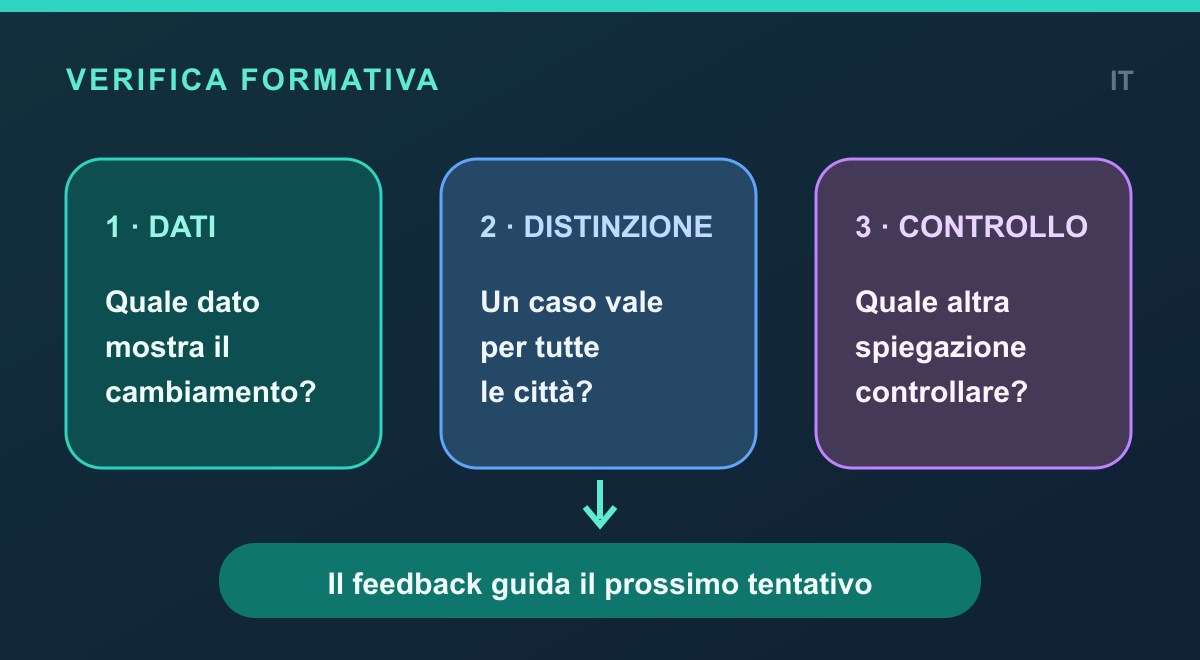
Valutazione formativa in tre domande: testo, soluzioni e lettura degli errori per domanda. Scelga il feedback giusto e faccia riprovare su un nuovo brano.
Il team Skolina11 min di lettura